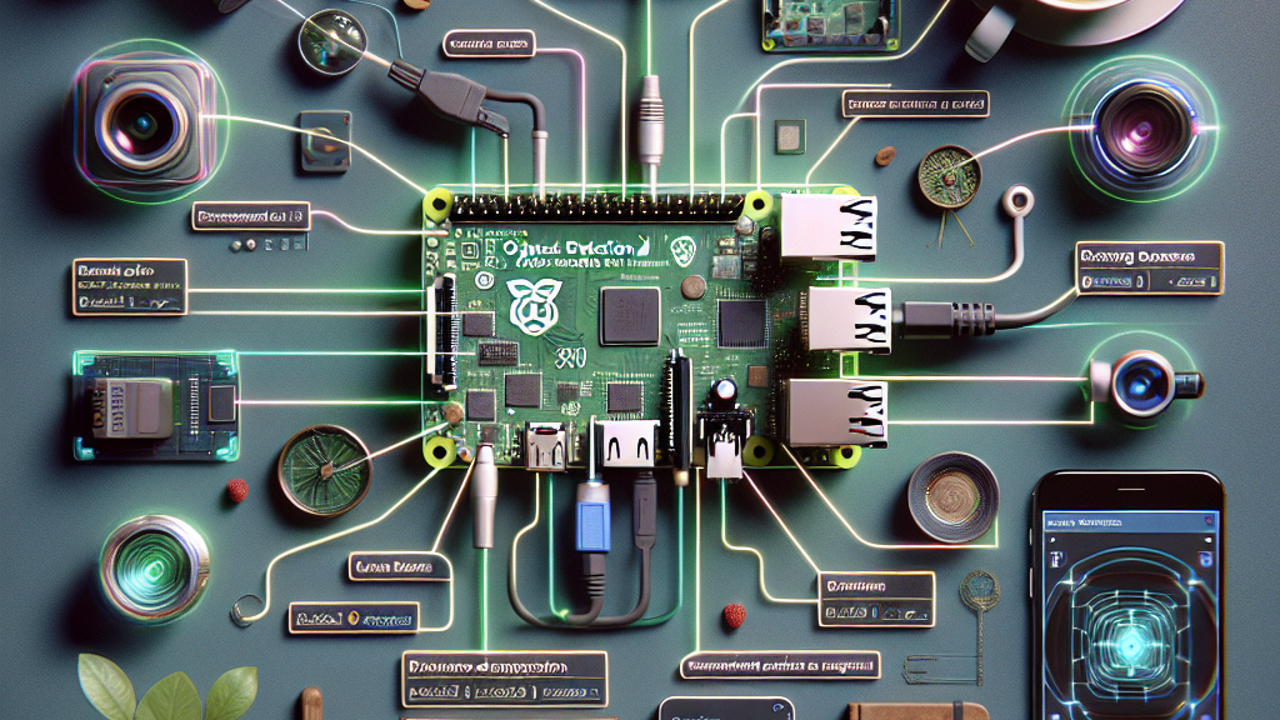
今日はみなさんに、最新のYOLO v10とRaspberry Pi 5を使ったオブジェクト検出の世界をご紹介します!この組み合わせの魅力や可能性について、わかりやすく解説していきますので、興味のある方はぜひ最後まで読んでみてくださいね。
YOLOって何?
まずは「YOLO」についておさらいしましょう。YOLOは「You Only Look Once」の略で、2015年に初版がリリースされたオブジェクト検出のライブラリです。名前の通り、一度の処理で画像内の複数のオブジェクトを検出できるのが特徴です。現在はv10まで進化しており、その性能と精度は大幅に向上しています。
YOLOの開発当初は、主に研究目的で使われていましたが、現在では多くの実用的なアプリケーションに利用されています。例えば、監視カメラや自動運転車、スマートドアベルなど、さまざまなデバイスで活躍しています。
ラズベリーパイでのYOLOの魅力
次に、Raspberry Pi(ラズパイ)でYOLOを使う魅力についてお話しましょう。ラズパイは小型で安価なコンピュータですが、その性能は侮れません。特に最新のRaspberry Pi 5は、前モデルに比べて大幅に性能が向上しており、YOLO v10のような高度なアルゴリズムもスムーズに動作します。
エッジデバイスとしてのラズパイの利点は、そのコンパクトさと低消費電力です。これにより、さまざまな場所での設置が容易になり、インターネット接続がなくてもローカルでオブジェクト検出が可能です。さらに、ラズパイはハードウェアのカスタマイズがしやすいため、特定の用途に合わせた最適な環境を作ることができます。
最新のラズベリーパイ5とYOLO v10の組み合わせ
さて、新しいラズパイ5とYOLO v10の組み合わせですが、これはまさに「鬼に金棒」と言えるでしょう。ラズパイ5の強力なプロセッサと増設されたメモリは、YOLO v10の高度なオブジェクト検出アルゴリズムを存分に活かすことができます。
具体的には、処理速度の向上や検出精度の向上が期待できます。例えば、以前のモデルでは検出に時間がかかっていた場面でも、ラズパイ5ならリアルタイムに近い速度で処理が可能になります。また、YOLO v10の新しい機能や最適化がラズパイ5の性能を引き出し、より精度の高い検出結果を得ることができます。
クロスプラットフォーム対応のコード紹介
最後に、この記事で紹介するコードはクロスプラットフォーム対応という点も注目ポイントです。つまり、ラズパイを持っていない方でも、Windows、Linux、OS XなどのPCで同じコードを試すことができます。これにより、多くの人が手軽にオブジェクト検出の技術を体験することができるわけです。
具体的なコードや設定手順については、次回の記事で詳しく解説する予定ですので、お楽しみに!
YOLO v10とラズパイ5の実践
さて、みなさんお待ちかねの実践編に突入です!今回は最新のYOLO v10をラズベリーパイ5で動かしてみる手順を紹介します。初心者でも安心して取り組めるように、ステップバイステップで説明していきますので、ぜひ一緒に試してみてくださいね。
必要なハードウェアとソフトウェア
まずは準備物から。ラズベリーパイ5を使う場合、以下のハードウェアとソフトウェアが必要です。
ハードウェア:
- ラズベリーパイ5本体
- マイクロSDカード(最低32GB以上推奨)
- 電源アダプター
- HDMIケーブルとモニター
- キーボードとマウス
- カメラモジュール(オブジェクト検出用)
ソフトウェア:
- 最新のRaspberry Pi OS(公式サイトからダウンロード)
- Python 3.8以上
- pip(Pythonパッケージマネージャ)
以上の準備が整ったら、次はYOLO v10のインストールに進みましょう。
YOLO v10のインストール手順
YOLO v10をインストールするための手順は以下の通りです。これを一つずつ実行していきましょう。
1. Raspberry Pi OSのインストールと初期設定:
公式サイトから最新のRaspberry Pi OSイメージをダウンロードし、マイクロSDカードに書き込みます。その後、ラズベリーパイ5に挿入して起動し、初期設定を行います。
2. 必要なパッケージのインストール:
   sudo apt update
   sudo apt upgrade -y
   sudo apt install python3-pip python3-dev -y
3. YOLO v10のインストール:
YOLO v10のインストールはpipを使って行います。以下のコマンドを実行してください。
pip install yolov5
4. カメラモジュールのセットアップ:
カメラモジュールをラズベリーパイに接続し、設定を行います。
sudo raspi-config
インターフェースオプションからカメラを有効にします。
5. サンプルコードの準備:
サンプルコードをダウンロードまたは作成し、以下のように実行します。
   import cv2
   from yolov5 import YOLOv5

   # YOLOv5モデルのロード
   yolo = YOLOv5("yolov5s.pt")

   # カメラキャプチャ
   cap = cv2.VideoCapture(0)

   while True:
       ret, frame = cap.read()
       results = yolo.predict(frame)
       frame = results.draw(frame)

       cv2.imshow("YOLOv5 Detection", frame)

       if cv2.waitKey(1) & 0xFF == ord('q'):
           break

   cap.release()
   cv2.destroyAllWindows()
コードの実行と結果の確認
すべての準備が整ったら、いよいよコードを実行してみましょう。ターミナルで以下のコマンドを実行します。
python your_script_name.py
すると、カメラ映像に対してYOLO v10がリアルタイムでオブジェクト検出を行っているのが確認できます。「おお、すごい!」と感動すること間違いなしです。
ラズパイ以外のPCでの実行方法
Raspberry Piを持っていないからって、YOLO v10のオブジェクト検出を諦める必要は全くありません!Windows、Linux、OS Xでも同じコードを試せるので、ぜひチャレンジしてみてください。ここでは、それぞれのプラットフォームでの設定と実行手順について詳しく解説します。
Windowsでの設定と実行
まずはWindowsユーザーの皆さん、お待たせしました!以下の手順でYOLO v10をWindows環境にセットアップしていきましょう。
1. Pythonのインストール:
-
- 最新版のPythonを公式サイトからダウンロードしてインストールします。インストール時に「Add Python to PATH」のチェックボックスを忘れずにチェックしてください。
2. 必要なライブラリのインストール:
-
- コマンドプロンプトを開き、以下のコマンドを実行します。
pip install numpy opencv-python torch torchvision
3. YOLO v10のコードを取得:
-
- GitHubからYOLO v10のリポジトリをクローンします。
      git clone https://github.com/your-username/yolo-v10
      cd yolo-v10
4. モデルのダウンロード:
-
- 必要なモデルファイルをダウンロードして、プロジェクトフォルダに配置します。リンクや具体的なファイル名はリポジトリのREADMEを参考にしてください。
5. コードの実行:
-
- 最後に、次のコマンドでオブジェクト検出を実行します。
python detect.py --source your-image.jpg
Linuxでの設定と実行
次はLinuxユーザーの番です。Ubuntuを例にとって説明しますが、他のディストリビューションでも基本的な手順は同じです。
1. Pythonのインストール:
-
- ターミナルを開いて、以下のコマンドを実行します。
      sudo apt update
      sudo apt install python3 python3-pip
2. 必要なライブラリのインストール:
-
- ターミナルで以下のコマンドを実行します。
pip3 install numpy opencv-python torch torchvision
3. YOLO v10のコードを取得:
-
- GitHubからYOLO v10のリポジトリをクローンします。
      git clone https://github.com/your-username/yolo-v10
      cd yolo-v10
4. モデルのダウンロード:
-
- 必要なモデルファイルをダウンロードして、プロジェクトフォルダに配置します。
5. コードの実行:
-
- 次のコマンドでオブジェクト検出を実行します。
python3 detect.py --source your-image.jpg
OS Xでの設定と実行
最後に、Macユーザーの皆さんもYOLO v10を楽しみましょう。以下の手順で設定してみてください。
1. Homebrewのインストール:
-
- Homebrewがインストールされていない場合は、ターミナルで以下のコマンドを実行してインストールします。
/bin/bash -c "$(curl -fsSL https://raw.githubusercontent.com/Homebrew/install/HEAD/install.sh)"
2. Pythonのインストール:
-
- Homebrewを使ってPythonをインストールします。
brew install python
3. 必要なライブラリのインストール:
-
- ターミナルで以下のコマンドを実行します。
pip3 install numpy opencv-python torch torchvision
4. YOLO v10のコードを取得:
-
- GitHubからYOLO v10のリポジトリをクローンします。
      git clone https://github.com/your-username/yolo-v10
      cd yolo-v10
5. モデルのダウンロード:
-
- 必要なモデルファイルをダウンロードして、プロジェクトフォルダに配置します。
6. コードの実行:
-
- 次のコマンドでオブジェクト検出を実行します。
python3 detect.py --source your-image.jpg
これで、どのプラットフォームでもYOLO v10を使ったオブジェクト検出が楽しめるはずです。
まとめと次のステップ
さて、ここまでYOLO v10とラズパイ5の組み合わせによるオブジェクト検出について見てきましたが、いかがでしたでしょうか?最先端の技術と手軽なハードウェアを組み合わせることで、驚くほど強力なシステムが作れることがわかりましたね。ここで一度、この記事の内容を振り返りつつ、次に挑戦するべきステップについて考えてみましょう。
今回のまとめ
まず、YOLO(You Only Look Once)というオブジェクト検出ライブラリについて詳しく解説しました。2015年の初版から始まり、現在はv10に至るまで進化を遂げてきました。特にエッジデバイスでの動作が可能である点が、YOLOの大きな魅力です。
次に、ラズベリーパイ5との相性の良さについて触れました。新しいラズパイ5は、前世代に比べて性能が向上しており、YOLO v10との組み合わせでさらなる効果が期待できます。
そして、実際にラズパイ5でYOLO v10を動かすための手順や必要なハードウェアとソフトウェアについても詳しく解説しました。クロスプラットフォーム対応のコードも紹介し、Windows、Linux、OS Xでも同様に動作することを確認しました。
次のステップ
さて、ここからが本番です!今回の知識を基に、次に挑戦するべきプロジェクトや応用例について考えてみましょう。
- 自動化プロジェクト:
- スマートホームの一環として、玄関のカメラにYOLOを組み込み、不審者を検出するシステムを作成する。
- 自動運転車やドローンにYOLOを組み込み、リアルタイムで障害物を検出するシステムを開発する。
- 健康管理アプリ:
- フィットネスカメラにYOLOを搭載し、トレーニングフォームの自動チェックやカウントを行うアプリを作成する。
- 教育プロジェクト:
- 学校でのプロジェクトとして、学生たちにYOLOとラズパイを使った簡単なオブジェクト検出システムを作成させる。
- 産業応用:
- 工場の生産ラインでの品質管理にYOLOを利用し、不良品を自動検出するシステムを開発する。
- 農業分野での作物の健康状態や害虫の検出に利用する。
これらのプロジェクトは、YOLOとラズパイの可能性をさらに広げることができる素晴らしいステップです。どれも実現可能であり、あなたの技術力を試す良い機会になるでしょう。
最後に、今回の記事が皆さんのインスピレーションや新しいプロジェクトのアイデアにつながれば幸いです。
参考記事: A Weekend AI Project: Object Detection with YOLO on PC and Raspberry Pi


コメント